
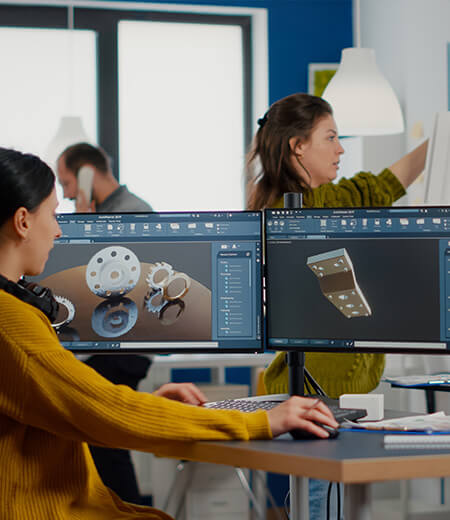
Kiedy drugi monitor jest przydatny?
Drugi ekran warto rozważyć, gdy regularnie porównujesz lub przenosisz informacje między dwoma widokami. Nie zakładaj automatycznej poprawy wydajności. Oceń, czy w Twoich zadaniach dodatkowy ekran ogranicza przełączanie okien, czy głównie pokazuje kolejne powiadomienia.
Przykładowe zastosowania poniżej są propozycjami organizacji pracy, a nie wynikiem pomiarów skuteczności.
| Zadanie | Proponowany podział ekranów |
|---|---|
| Pisanie tekstu na podstawie materiałów | Dokument roboczy oraz sprawdzane źródło |
| Praca z arkuszem | Arkusz i dokument, z którego wprowadzasz dane |
| Programowanie | Edytor i podgląd aplikacji albo dokumentacja |
| Obróbka grafiki | Obszar pracy i materiały odniesienia |
Przed zakupem sprawdź, czy podobnego celu nie spełni podział okien na obecnym ekranie. Jeżeli zdecydujesz się na drugi monitor, porównaj wymagania komputera, wyjść obrazu i ewentualnej stacji dokującej z parametrami obu ekranów.
Jak ustawić dwa monitory względem siebie?
CCOHS uzależnia układ od tego, jak często korzystasz z każdego ekranu. Gdy jeden dominuje, ustaw go przed sobą, a pomocniczy z boku pod kątem. Przy podobnym wykorzystaniu ustaw oba przed sobą, z krawędziami blisko siebie i lekkim zwróceniem ku użytkownikowi. Dopasuj wysokość i odległość, zamiast stale skręcać tułów do głównego zadania.
Nie ustawiaj jednego monitora wyżej tylko dlatego, że pracujesz na stojąco. Po zmianie pozycji sprawdź oba ekrany. Dalsze wskazówki znajdziesz w artykule na jakiej wysokości ustawić monitor.
Jak rozszerzyć pulpit w Windows 11?
Po podłączeniu ekranów wykonaj kroki opisane w pomocy Microsoft:
- Naciśnij Windows + P i wybierz Rozszerz, aby używać obu ekranów jako większego pulpitu. Opcja Duplikuj pokazuje ten sam obraz.
- Otwórz Ustawienia → System → Ekran i użyj identyfikacji, aby rozpoznać numer każdego monitora.
- Przeciągnij symbole ekranów zgodnie z ich fizycznym ustawieniem, zastosuj zmiany i sprawdź przechodzenie kursora.
- Jeśli podłączonego ekranu nie widać, w sekcji wielu ekranów użyj wykrywania. Sprawdź również podłączenie przewodów i stacji dokującej.
Samo posiadanie odpowiednio wyglądającego portu nie potwierdza wszystkich możliwości zestawu. Dopuszczalną liczbę ekranów, rozdzielczości i częstotliwości odświeżania sprawdź w dokumentacji komputera oraz urządzeń pośrednich.
Jak nie zamienić drugiego ekranu w źródło rozproszeń?
Przypisz mu konkretną rolę w bieżącym zadaniu. Przy pisaniu może pokazywać źródło, a przy rozliczeniach dokument, z którego przepisujesz dane. Zamknij widoki, których aktualnie nie potrzebujesz, i ogranicz zbędne powiadomienia.
Wykonaj podobne zadanie z jednym i dwoma ekranami. Zapisz, czy rzadziej szukasz okien, czy łatwiej porównujesz informacje i czy układ jest wygodny. To własna próba dopasowania stanowiska, nie dowód ogólnego wzrostu produktywności.
Biurko i akcesoria do gotowego układu
Sprawdź, czy na blacie pozostaje miejsce na klawiaturę i swobodny ruch myszy. Pomiary opisujemy w poradniku wyboru biurka na dwa monitory. Gdy rozważasz podwójne ramię, potwierdź zgodność z oboma ekranami i blatem.
Przy biurku z regulacją elektryczną sprawdź też przebieg przewodów podczas ruchu. Dwa monitory nie zastępują zmiany aktywności w ciągu dnia — osobno omawiamy przerwy w pracy przy komputerze.